راهنمای راهاندازی Claude Code: از نصب تا اولین وظیفهٔ خودمختار

راهنمای راهاندازی Claude Code: از نصب تا اولین وظیفهٔ خودمختار
Claude Code ابزار کدنویسی عاملی آنتروپیک است که در ترمینال شما زندگی میکند، کدبیستان را میخواند، فایلها را ویرایش میکند، دستورها را اجرا میکند و جریانهای کاری گیت را از طریق درخواستهای زبان ساده انجام میدهد، بهجای کپی-پیست کردن بین یک پنجرهٔ چت و ویرایشگرتان. رسیدن از یک نصب تازه به کار واقعاً خودمختار — نوعی که در آن یک ویژگی را توصیف میکنید و کنار میروید درحالیکه Claude برنامهریزی، نوشتن، تست و کامیت آن را انجام میدهد — اگر گامها را به ترتیب دنبال کنید و هیچکدام از پیکربندیهایی که واقعاً اهمیت دارند را از قلم نیندازید، حدود پانزده دقیقه طول میکشد.
بیشتر راهنماهای راهاندازی در «claude را اجرا کن و شروع به تایپ کن» متوقف میشوند. این یک نشست چت کاری به شما میدهد، نه یک نشست خودمختار. این راهنما مسیر کامل را پوشش میدهد: نصب درست برای پلتفرم شما، تأیید اینکه نصب واقعاً کار کرده، فهم اینکه به کدام نوع حساب نیاز دارید، سیستم حالتهای مجوز که تعیین میکند Claude چقدر میتواند بدون پرسیدن انجام دهد، فایل CLAUDE.md که Claude را از یک دستیار عمومی به یکی که کدبیس خاص شما را میفهمد تبدیل میکند، اتصال ابزارهای خارجی از طریق MCP، و در نهایت، اجرای واقعی یک وظیفه از ابتدا تا انتها بدون دخالت شما.
بیش از ۱۴۳ هزار
ستارهٔ گیتهاب روی مخزن عمومی anthropics/claude-code
Node.js 22+
برای روش نصب npm از نسخهٔ Claude Code v2.1.198 به بعد لازم است؛ نصبکنندههای بومی اصلاً به Node.js نیاز ندارند
۴ گیگابایت+
حداقل RAM موردنیاز Claude Code، که روی macOS 13+، Windows 10 1809+ یا Ubuntu 20.04+ اجرا میشود
۳
روش نصب رسمی فقط برای macOS/Linux/WSL: یک اسکریپت بومی curl، Homebrew و مدیران بستهٔ لینوکس (apt، dnf، apk)
حالت خودکار
حالت مجوز شروع پیشفرض برای نشستهای تعاملی ترمینال در پلنهای Pro، Max و Team در نسخهٔ فعلی

Claude Code واقعاً چیست، پیش از نصب آن
Claude Code یک پنجرهٔ چت پیچشده به ویرایشگر شما نیست، و یک موتور تکمیل خودکار هم نیست. یک حلقهٔ عاملی است: Claude فایلهای مرتبط را میخواند، تصمیم میگیرد کدام ابزارها را فراخوانی کند، آنها را اجرا میکند، نتایج را میخواند، و تکرار میکند تا وظیفه تمام شود یا به ورودی شما نیاز داشته باشد.
همین حلقه است که «خودمختار» را اینجا کلمهای معنادار میکند، نه زبان بازاریابی. یک درخواست منفرد مانند «اعتبارسنجی ورودی را به فرم ثبتنام اضافه کن» باعث میشود Claude فایل مرتبط را پیدا کند، کد اطراف را برای زمینه بخواند، منطق اعتبارسنجی را بنویسد، و بسته به تنظیمات مجوز شما، مجموعهٔ تست را برای تأیید سالمماندن همهچیز اجرا کند — همه بدون اینکه شما بین پنجرهها جابهجا شوید تا کد را پسوپیش کپی-پیست کنید. Claude Code عمدتاً در ترمینال شما اجرا میشود، اما همان عامل زیربنایی در یک اپ دسکتاپ، اکستنشن VS Code، آیدیهای JetBrains، اسلک، و بهشکل headless در خطلولههای CI/CD از طریق GitHub Actions و GitLab هم در دسترس است. این راهنما روی CLI ترمینال تمرکز دارد، چون پایهای است که هر س��ح دیگر روی آن ساخته میشود.
گام ۱: مطمئن شوید سیستمتان الزامات را دارد
پیش از نصب هر چیزی، بررسی کنید ماشین شما واقعاً واجد شرایط است. Claude Code روی macOS نسخهٔ ۱۳.۰ یا جدیدتر، Windows 10 بیلد 1809+ (یا Windows Server 2019+)، Ubuntu 20.04+، Debian 10+، و Alpine Linux 3.19+ اجرا میشود، و به حداقل ۴ گیگابایت RAM روی یک پردازندهٔ x64 یا ARM64 بههمراه یک اتصال اینترنت کارآمد نیاز دارد. شل شما باید Bash، Zsh، PowerShell یا CMD باشد — همگی پیشفرضهای رایج، پس این بهندرت مشکلساز میشود. الزامی که ارزش بررسی از قبل را دارد، دسترسپذیری است: Claude Code فقط در کشورهای پشتیبانیشدهٔ آنتروپیک در دسترس است، پس اگر جایی با محدودیتهای منطقهای در حال راهاندازی هستید، پیش از صرف زمان برای بقیهٔ این راهنما، دسترسی را تأیید کنید.
- macOS: نسخهٔ ۱۳.۰ یا جدیدتر، هر مک اپل سیلیکون یا اینتل
- ویندوز: بیلد 1809+ نسخهٔ ۱۰ یا Windows Server 2019+، بهصورت بومی یا درون WSL
- لینوکس: Ubuntu 20.04+، Debian 10+، یا Alpine Linux 3.19+ (Alpine به چند بستهٔ اضافی نیاز دارد، که در ادامه پوشش داده میشود)
- سختافزار: ۴ گیگابایت+ RAM، پردازندهٔ x64 یا ARM64، و یک اتصال اینترنت فعال
- اگر قصد نصب مشخصاً از طریق npm دارید: Node.js نسخهٔ ۲۲ یا جدیدتر در نسخهٔ فعلی — نصبکنندههای بومی زیر اصلاً به Node.js نیاز ندارند
گام ۲: Claude Code را برای پلتفرم خود نصب کنید
اگر این بخش را دوست داشتیدکلاین: عامل هوش مصنوعی متنباز کدنویسی که گردش کار توسعهدهندگان را متحول میکندآنتروپیک چند مسیر نصب ارائه میدهد، و اینکه کدام را انتخاب کنید بر نحوهٔ رفتار بهروزرسانیها بعداً تأثیر میگذارد، پس ارزش انتخاب آگاهانه را دارد، نه گرفتن هر دستوری که اول در نتایج جستجو ظاهر میشود.
نصبکنندهٔ بومی پیشفرض توصیهشده است چون در پسزمینه بهطور خودکار بهروزرسانی میشود و شما را بدون هیچ گام دستی روی آخرین نسخه نگه میدارد. روی macOS، لینوکس یا WSL، در ترمینال خود curl -fsSL https://claude.ai/install.sh | bash را اجرا کنید. روی ویندوز بومی با استفاده از PowerShell، irm https://claude.ai/install.ps1 | iex را اجرا کنید. روی ویندوز بومی با استفاده از CMD، curl -fsSL https://claude.ai/install.cmd -o install.cmd && install.cmd && del install.cmd را اجرا کنید. اگر خطایی دربارهٔ نامعتبربودن «&&» بهعنوان جداکنندهٔ دستور دریافت کردید، در واقع در PowerShell هستید و به دستور PowerShell نیاز دارید؛ اگر «irm شناخته نشد» دیدید، در CMD هستید و به دستور CMD نیاز دارید. پرامپت شما نشان میدهد در کدام هستید: PowerShell نمایش PS C:\ را نشان میدهد و CMD فقط C:\ بدون پیشوند PS.
فراتر از نصبکنندهٔ بومی، کاربران Homebrew میتوانند brew install --cask claude-code را اجرا کنند، که دو کسک ارائه میدهد: کسک ساده claude-code یک کانال انتشار پایدار حدود یک هفته عقبتر از جدیدترین نسخه را دنبال میکند، درحالیکه claude-code@latest نسخههای جدید را بلافاصله دنبال میکند. کاربران ویندوز که با WinGet راحت هستند میتوانند winget install Anthropic.ClaudeCode را اجرا کنند. کاربران Debian، Fedora، RHEL و Alpine میتوانند از طریق مدیران بستهٔ بومی خود (apt، dnf یا apk) با استفاده از مخازن امضاشدهٔ آنتروپیک نصب کنند، هرچند این چند گام راهاندازی اضافی برای ثبت مخزن و تأیید کلید امضا لازم دارد. هر روشی را که بهجز نصبکنندهٔ بومی انتخاب کنید، توجه داشته باشید که بهروزرسانیها بهطور خودکار انجام نمیشوند — باید دورهای دستور ارتقا را برای مدیر بستهٔ خاص خود اجرا کنید.
- نصبکنندهٔ بومی (توصیهشده): در پسزمینه بهطور خودکار بهروزرسانی میشود، بدون نگهداری دستی
- Homebrew: brew install --cask claude-code، نیاز به brew upgrade claude-code دستی برای بهروزرسانی
- WinGet: winget install Anthropic.ClaudeCode، نیاز به winget upgrade دستی برای بهروزرسانی
- npm: npm install -g @anthropic-ai/claude-code، نیاز به Node.js 22+ و npm install -g @anthropic-ai/claude-code@latest برای بهروزرسانی (از npm update -g پرهیز کنید، چون بهطور قابلاعتماد جدیدترین نسخه را نمیگیرد)
- apt/dnf/apk: برای Debian، Fedora، RHEL و Alpine از طریق مخازن بستهٔ امضاشدهٔ آنتروپیک در دسترس است، مفید برای محیطهای سرور و CI که از قبل روی یک مدیر بستهٔ لینوکس استاندارد شدهاند
روی ویندوز بومی مشخصاً، نصب اول Git for Windows توصیه میشود اما اختیاری است — به Claude Code دسترسی به Git Bash میدهد تا بتواند از همان ابزار Bash موجود روی macOS و لینوکس استفاده کند. بدون Git for Windows، Claude Code به یک ابزار مبتنی بر PowerShell بازمیگردد، که برای بیشتر وظایف خوب کار میکند اما برای برخی عملیات شل کمی متفاوت رفتار میکند. راهاندازیهای WSL اصلاً به Git for Windows نیاز ندارند، چون از قبل یک شل واقعی لینوکس اجرا میکنند.

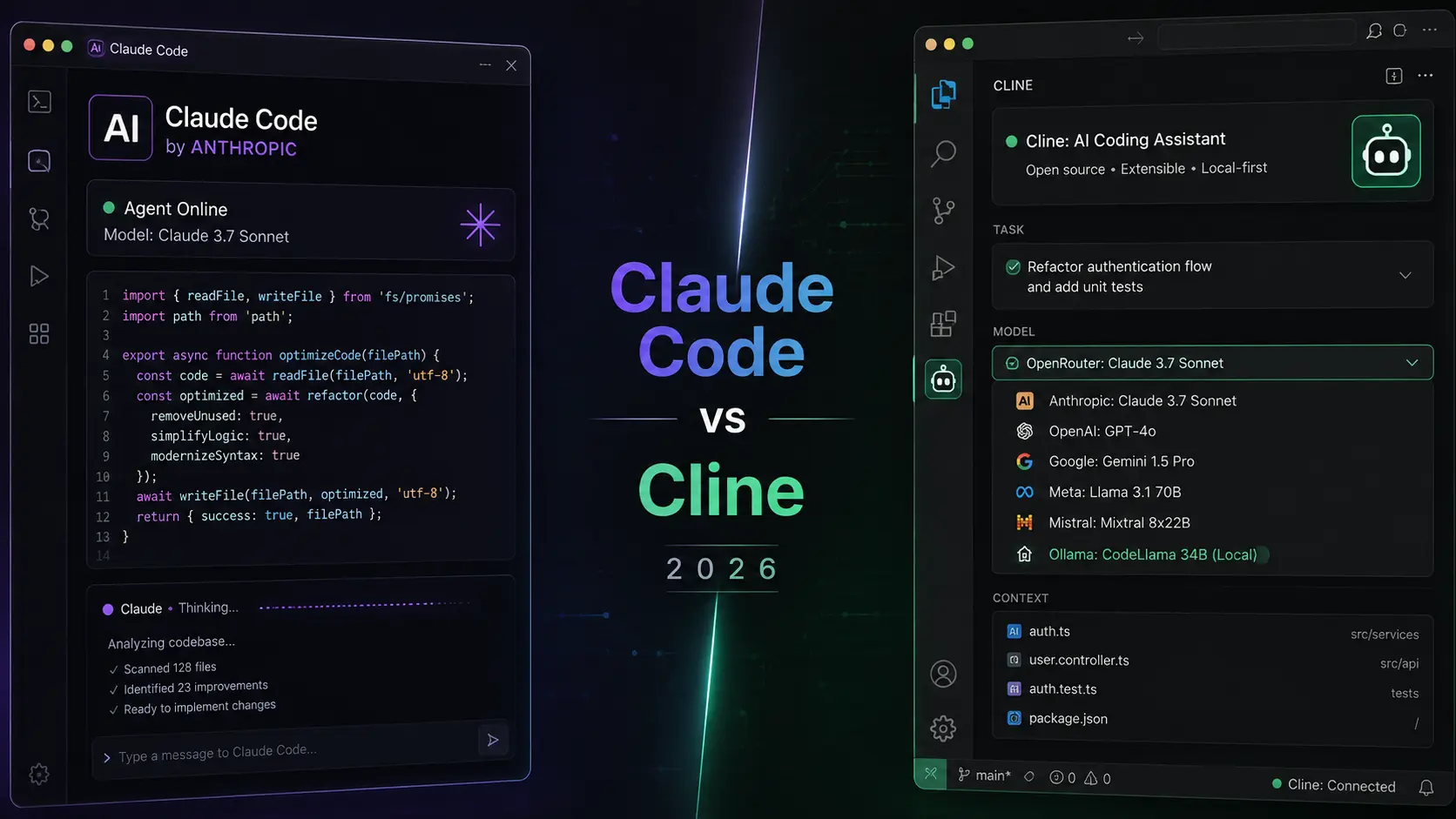
کلود کد در برابر کلاین: کدام عامل کدنویسی هوش مصنوعی را در ۲۰۲۶ انتخاب کنیم؟
اگر هنوز Claude Code را در برابر دیگر ابزارهای کدنویسی عاملی میسنجید پیش از تعهد به یک راهاندازی، این مقایسه مصالحهها را با جزئیات پوشش میدهد.
مطالعهٔ مقایسهٔ کاملگام ۳: تأیید کنید نصب واقعاً کار کرده
این گام را صرفاً چون دستور نصب بدون خطای قابلمشاهده تمام شد، رد نکنید. claude --version را در ترمینال خود اجرا کنید — یک نصب کارآمد یک شمارهٔ نسخه بههمراه (Claude Code) چاپ میکند، چیزی شبیه 2.1.211 (Claude Code). اگر در عوض command not found یا خطای مشابهی گرفتید، یا فایل اجرایی روی PATH شما ننشسته یا نصب واقعاً در میانه شکست خورده، و عیبیابی آن اکنون بسیار کمتر از کشف آن در میانهٔ یک وظیفه بعداً آزاردهنده است. برای بررسی عمیقتر فراتر از شمارهٔ نسخه، claude doctor را اجرا کنید، که تشخیصهای فقطخواندنی شامل سلامت نصب، هر خطای اعتبارسنجی فایل تنظیمات، و راهحلهای پیشنهادی خاص برای هرچه پیدا میکند را چاپ میکند — بدون شروع یک نشست واقعی.
گام ۴: با نوع حساب درست وارد شوید
Claude Code به یک حساب Pro، Max، Team، Enterprise یا Console نیاز دارد — پلن رایگان Claude.ai دسترسی به Claude Code را شامل نمیشود، که بیشتر از هر گام فنی راهاندازی در این راهنما کاربران تازهکار را غافلگیر میکند.
با اجرای claude در دایرکتوری پروژهٔ خود یک نشست تعاملی شروع کنید، و در اولین استفاده از شما خواسته میشود از طریق مرورگرتان وارد شوید. اشتراک Claude Pro، Max، Team یا Enterprise گزینهٔ توصیهشده برای بیشتر توسعهدهندگان فردی و تیمهای کوچک است. یک حساب Claude Console هم کار میکند، و از طریق اعتبار API پیشپرداختشده صورتحساب میشود نه یک اشتراک ثابت؛ در اولین ورود با یک حساب Console، Claude Code بهطور خودکار یک فضای کاری «Claude Code» اختصاصی برای ردیابی متمرکز هزینه ایجاد میکند. سازمانهای بزرگتر همچنین میتوانند از طریق Amazon Bedrock، Google Cloud's Agent Platform یا Microsoft Foundry احراز هویت کنند اگر از قبل اینطور هزینهٔ هوش مصنوعی ابری خود را مدیریت میکنند، یا از طریق یک gateway خودمیزبان اگر سازمانشان یکی اجرا میکند. اگر از قبل متغیر محیطی ANTHROPIC_API_KEY را پیش از اجرای claude تنظیم کردهاید، ورود مرورگری را کاملاً رد میکند و فقط از شما میخواهد کلید را تأیید کنید. پس از اولین ورود، اعتبارنامههای شما بهصورت محلی ذخیره میشوند و نیازی به تکرار این گام نخواهید داشت؛ برای تغییر حساب یا احراز هویت مجدد بعداً، /login را درون یک نشست در حال اجرا تایپ کنید.
گام ۵: اولین نشست خود را شروع کنید و سؤالات واقعی بپرسید
پیش از شروع Claude Code به یک دایرکتوری پروژهٔ واقعی بروید — cd /path/to/your/project، سپس claude را اجرا کنید. پرامپت را با نسخهٔ فعلی، مدل فعال و دایرکتوری کاری نمایشدادهشده بالای آن خواهید دید. در برابر وسوسهٔ درخواست فوری یک تغییر کد مقاومت کنید؛ در عوض با خواستن از Claude برای توضیح آنچه میبیند شروع کنید. what does this project do?، what technologies does this project use?، یا where is the main entry point? را امتحان کنید. Claude Code فایلهای پروژهٔ شما را طبق نیاز برای پاسخ به اینها میخواند، پس نیازی به جایگذاری دستی هیچ زمینهای ندارید — این کل نکتهٔ اجرا درون کدبیس واقعیتان بهجای یک پنجرهٔ چت عمومی است. همچنین میتوانید مستقیماً دربارهٔ قابلیتهای خود Claude بپرسید، که یک عادت واقعاً مفید در اوایل کار است: سؤالاتی مانند what can Claude Code do? یا can Claude Code work with Docker? به شما پاسخهای دقیق و بهروز میدهند بهجای حدسزدن از پستهای وبلاگ قدیمی.
گام ۶: اولین تغییرتان را انجام دهید و حالتهای مجوز را بفهمید
چیزی کوچک و کمریسک را برای اولین ویرایش واقعی خود امتحان کنید، مانند add a hello world function to the main file. آنچه بعد اتفاق میافتد کاملاً به این بستگی دارد که نشست شما در کدام حالت مجوز اجرا میشود، و فهمیدن آن سیستم اکنون سردرگمی واقعی بعداً را کاهش میدهد.
در همان اولین نشست پس از نصب، Claude Code فارغ از پلن پیش از هر تغییر میپرسد، پس یک پیام تأیید خواهید دید — Yes را انتخاب کنید تا اجازهٔ ادامه دهید. پس از آن اولین نشست، حالت مجوز شروع پیشفرض بر اساس پلن متفاوت است: در پلنهای Pro، Max و Team، نشستهای تعاملی ترمینال بهطور پیشفرض به حالت خودکار میروند، جایی که یک طبقهبند اقدامات Claude را بهجای پرسیدن دستی شما از هرکدام بررسی میکند، و Claude بیشتر فایلها را ویرایش و بیشتر دستورها را بدون پیام صریح اجرا میکند. در پلنهای دیگر، پیشفرض حالت دستیای است که در آن هر اقدام را جداگانه تأیید میکنید. در هر صورت، هرگز در حالت شروع قفل نمیشوید — در هر لحظه از نشست Shift+Tab را فشار دهید تا بین حالتهای مجوز بهسرعت جابهجا شوید، کنترل را پیش از یک عملیات پرریسک سفتتر کنید یا وقتی به آنچه Claude روی یک وظیفهٔ خاص انجام میدهد اعتماد کردید، شل کنید.
راهنمای شروع سریع Claude Code — مستندات رسمی
برای مرجع کامل و همیشه بهروز دربارهٔ حالتهای مجوز، دستورهای ضروری و عیبیابی، راهنمای شروع سریع خود آنتروپیک منبع معتبر است.
مطالعهٔ راهنمای رسمیگام ۷: یک فایل CLAUDE.md بنویسید تا Claude پروژهتان را بفهمد
یک فایل CLAUDE.md در ریشهٔ پروژهٔ شما تنها گام راهاندازی با بیشترین اهرم است که بیشتر توسعهدهندگان از قلم میاندازند، و تفاوت میان Claudeای که هر نشست دوباره قراردادهای شما را حدس میزند و Claudeای که بهسادگی آنها را میداند همین است.
این یک فایل ساده مارکداون است که Claude Code بهطور خودکار در ابتدای یک نشست بار میکند، و جایی است که هر چیزی را که در غیر این صورت مجبور بودید در هر مکالمه تکرار کنید در آن قرار میدهید: کدام مدیر بسته پروژه استفاده میکند، قراردادهای تست، قوانین سبک کد، کدام دایرکتوریها برای تغییر امناند در برابر کدامها تولیدشده و ممنوعهاند، و هر اصطلاح یا تصمیم معماری خاص پروژه که از خود کد آشکار نیست. میتوانید یکی را دستی بسازید، یا از Claude Code بخواهید با کاوش اول کدبیستان یک پیشنویس آغازین تولید کند، که تمایل دارد قراردادهایی را که خودتان فراموش میکردید بنویسید بگیرد. برای کدبیسهای بزرگتر، میتوانید چند فایل CLAUDE.md را در سطوح مختلف دایرکتوری لایهبندی کنید بهجای نگهداری یک فایل عظیم، و تیمها میتوانند یک CLAUDE.md مشترک را در سراسر یک سازمان مستقر کنند تا نشست Claude Code هر توسعهدهنده از همان درک پایه از سبک خانگی و محدودیتها شروع شود.

گام ۸: ابزارهای خارجی را از طریق MCP وصل کنید (اختیاری اما ارزش انجام زودهنگام را دارد)
پروتکل زمینهٔ مدل به Claude Code اجازه میدهد فراتر از فایلسیستم محلی شما دست پیدا کند تا تیکتهای جیرای تیم شما را بخواند، مستقیماً یک پایگاهداده را پرسوجو کند، فایلهای طراحی را از فیگما بکشد، یا اسناد را در گوگل درایو بهروز کند، همه از طریق همان رابط مکالمهای که از قبل برای کد استفاده میکنید. اضافهکردن یک سرور معمولاً یک دستور منفرد است — اجرای claude با فلگ مناسب mcp add و جزئیات اتصال یک سرور آن را ثبت میکند، و Claude Code پیش از اینکه شما شروع به اتکا به آن کنید اتصال را تأیید میکند. سرورها میتوانند بهصورت محلی فقط به پروژهٔ فعلی شما محدود شوند، از طریق یک فایل پیکربندی چکاینشده با کل تیمتان به اشتراک گذاشته شوند، یا در سطح کاربر تنظیم شوند تا در هر پروژهای که کار میکنید در دسترس باشند. این گام برای اولین نشست واقعاً اختیاری است، اما اگر جریان کارتان بهطور منظم شامل بررسی یک ردیاب تیکت یا پرسوجوی یک پایگاهداده در کنار نوشتن کد باشد، راهاندازی سرور MCP مربوطه اکنون شما را از کپی-پیست دستی آن زمینه به هر نشست آینده نجات میدهد.
کلاین: عامل هوش مصنوعی متنباز کدنویسی در عمل
اگر پیش از استقرار روی یک راهاندازی، در حال مقایسهٔ نحوهٔ برخورد ابزارهای مختلف کدنویسی عاملی با یکپارچگیهای MCP و پشتیبانی از مدلهای محلی هستید، این معرفی نقطهٔ مرجع مفیدی است.
مطالعهٔ معرفی Clineگام ۹: اولین وظیفهٔ واقعاً خودمختار خود را اجرا کنید
همهچیز تا این نقطه تعاملی بوده — شما در حلقهٔ هر گام هستید. یک وظیفهٔ واقعاً خودمختار متفاوت است: شما تکهای کار با محدودهٔ خوبتعریفشده را واگذار میکنید و Claude برنامهریزی، اجرا، تأیید و گزارش میکند با حداقل یا صفر وقفه.
سادهترین نسخهٔ این یک پرسوجوی یکباره و غیرتعاملی است: claude -p "query" را از ترمینال خود اجرا کنید، و Claude درخواست را اجرا میکند و خارج میشود، که دقیقاً همان الگویی است که در یک اسکریپت یا خطلولهٔ CI بهجای یک نشست تعاملی استفاده میکنید. برای وظیفهای با گامهای بیشتر، کل محدوده را از قبل توصیف کنید بهجای صادرکردن دستورالعملها یکییکی — چیزی مانند fix the bug where users can submit empty registration forms: add validation, write a test for it, and commit the change with a descriptive message به Claude محدودهٔ کافی میدهد تا کل توالی را برنامهریزی کند، آن را پیادهسازی کند، آن را در برابر مجموعهٔ تست شما تأیید کند، و یک کامیت تمامشده به شما تحویل دهد بهجای یک ویرایش نیمهتمام که منتظر دستور بعدی شماست. این بهترین کار را در حالت خودکار انجام میدهد، جایی که Claude برای پرسیدن مجوز هر گام میانی متوقف نمیشود، و ارزش تمرین آگاهانه روی یک وظیفهٔ کمریسک را دارد — یک بهروزرسانی مستندات یا یک بازآرایی کوچک — پیش از اعتماد به یک اجرای واقعاً خودمختار روی چیزی که کد تولید را لمس میکند.
- محدودهٔ وظیفه را کاملاً در اولین پیامتان مشخص کنید بهجای صادرکردن گامبهگام آن — خودمختاری وقتی Claude تصویر کامل را از قبل دارد بهتر کار میکند، نه یک توالی قطرهقطرهٔ دستورالعملها
- درخواست تأیید را بخشی از خود وظیفه کنید — «و تستها را برای تأیید اجرا کن» یک ویرایش خودمختار کور را به یکی که کار خودش را پیش از تمامشدن بررسی میکند تبدیل میکند
- با چیزی برگشتپذیر شروع کنید — یک شاخهٔ جدید، یک بهروزرسانی مستندات، یک فایل تست — پیش از اجازهدادن به یک اجرای خودمختار برای لمسکردن چیزی که دوست نداشتید دستی دوباره انجامش دهید
- از claude -c برای ادامهٔ آخرین مکالمهٔ خود در دایرکتوری فعلی، یا claude -r برای از سرگیری یک مکالمهٔ قبلی خاص استفاده کنید، تا یک وظیفهٔ خودمختار چندمرحلهای بتواند دقیقاً از جایی که رها شده ادامه دهد
- حتی در حالت خودکار، اولین اجرای کامل را از نزدیک تماشا کنید — شما در حال ساختن شهودی برای آنچه Claude بدون درخواست انجام میدهد هستید، که هر وظیفهٔ خودمختار بعدی را برای محدودهبندی خوب آسانتر میکند
اشتباهات رایج هفتهٔ اول که ارزش اجتناب دارند
رایجترین اشتباه اولیه، برخورد با Claude Code مانند یک چتبات جستجو-و-پیست است — توصیف یک مشکل در یک جملهٔ مبهم منفرد بهجای دادن زمینهٔ خاصی که یک همکار نیاز داشت. «باگ ورود را رفع کن» نتیجهٔ بسیار ضعیفتری نسبت به «باگ ورود را رفع کن که در آن کاربران پس از واردکردن اعتبارنامهٔ نادرست صفحهٔ خالی میبینند» تولید میکند، چون نسخهٔ دوم دقیقاً به Claude میگوید دنبال چه بگردد بهجای واداشتنش به حدسزدن. دومین اشتباه رایج، کامل نادیدهگرفتن CLAUDE.md و توضیحمجدد قراردادهای پروژه در هر نشست است، که هم زمان شما و هم بودجهٔ زمینهای را که میتوانست صرف خود وظیفه شود هدر میدهد. سومین، پریدن مستقیم به یک وظیفهٔ خودمختار بزرگ و مبهم پیش از اجرای چند وظیفهٔ تعاملی کوچک ابتدا است — نتایج خودمختار بسیار بهتری خواهید گرفت وقتی دیده باشید Claude چگونه به کدبیس خاص شما روی کارهای کمریسکتر نزدیک میشود.
چگونه رایجترین خطاهای Cline را برطرف کنیم (و چرا رخ میدهند)
ابزارهای کدنویسی عاملی در سراسر صنعت الگوهای شکست مشابهی به اشتراک میگذارند — محدودیت زمینه، سردرگمی مجوز، مسائل راهاندازی ارائهدهنده. این تحلیل رایجترین خطاهای Cline حتی اگر Claude Code را اجرا میکنید، مرجع موازی مفیدی است.
مطالعهٔ راهنمای عیبیابیمرجع سریع: دستورهایی که ارزش حفظکردن دارند
تعداد کمی دستور اکثریت قریببهاتفاق استفادهٔ روزانه را پوشش میدهد، و حفظکردن آنها اکنون سریعتر از جستوجوی هرکدام اولینباری که در میانهٔ یک وظیفه به آن نیاز دارید است.
- claude — شروع یک نشست تعاملی در دایرکتوری فعلی
- claude "task" — شروع یک نشست تعاملی با یک پرامپت آغازین از قبل در صف
- claude -p "query" — اجرای یک پرسوجوی یکبارهٔ غیرتعاملی، سپس خروج؛ الگوی اسکریپتها و CI
- claude -c — ادامهٔ آخرین مکالمهٔ شما در دایرکتوری فعلی
- claude -r — از سرگیری یک مکالمهٔ قبلی خاص از یک گزینشگر
- /clear — پاککردن تاریخچهٔ مکالمه درون یک نشست در حال اجرا بدون خروج
- /help — فهرست دستورهای در دسترس درون یک نشست در حال اجرا
- /login — تغییر حساب یا احراز هویت مجدد درون یک نشست در حال اجرا
- claude doctor — چاپ تشخیصهای فقطخواندنی نصب و پیکربندی بدون شروع یک نشست
- claude --version — تأیید نسخهٔ نصبشدهٔ شما
راهاندازی شدید. حالا عادت را بسازید
همهٔ موارد بالا شما را از یک ترمینال خالی به یک راهاندازی کاری و واقعاً خودمختار Claude Code میرساند، اما خود راهاندازی جایی نیست که سودهای واقعی نمایان میشوند.
توسعهدهندگانی که بیشترین بهره را از Claude Code میبرند، آنهایی نیستند که عجیبترین یکپارچگیهای MCP یا طولانیترین فایل CLAUDE.md را دارند — آنهایی هستند که با آن مانند یک همکار توانمند اما تحتاللفظی رفتار میکنند: درخواستهای خاص بهجای مبهم، زمینهٔ واقعی پروژه بهجای زمینهٔ فرضی، وظایف کوچک قابلاعتماد پیش از خودمختارهای بزرگ، و عادت خواستن از Claude برای تأیید کار خودش بهجای فرض موفقیت. درست نصب کنید، یک CLAUDE.md بنویسید که واقعاً منعکسکنندهٔ نحوهٔ کار تیمتان است، بفهمید در کدام حالت مجوز اجرا میکنید پیش از اینکه نیاز به اهمیتدادن داشته باشید، و پرش از «پنجرهٔ چتی که فایلها را ویرایش میکند» به «عاملی که میتوانم یک وظیفهٔ واقعی به آن بسپارم و کنار بروم» سریعتر از آنچه بیشتر راهنماهای راهاندازی جدید پیشنهاد میدهند رخ میدهد.
(سؤالات متداول)
برای نصب Claude Code باید Node.js بلد باشم؟
خیر. نصبکنندهٔ بومی توصیهشده (curl -fsSL https://claude.ai/install.sh | bash روی macOS/Linux/WSL، یا معادلهای PowerShell/CMD روی ویندوز) یک باینری مستقل دانلود میکند و اصلاً به Node.js نیاز ندارد. Node.js نسخهٔ ۲۲ یا جدیدتر فقط اگر مشخصاً روش نصب npm را انتخاب کنید لازم است (npm install -g @anthropic-ai/claude-code).
چرا Claude Code میگوید باید وارد شوم درحالیکه یک حساب Claude.ai دارم؟
پلن رایگان Claude.ai دسترسی به Claude Code را شامل نمیشود. به یک حساب Claude Pro، Max، Team، Enterprise یا Console نیاز دارید، یا دسترسی از طریق یک ارائهدهندهٔ ابری پشتیبانیشده مانند Amazon Bedrock، Google Cloud's Agent Platform یا Microsoft Foundry. اجرای claude برای اولین بار از شما میخواهد از طریق مرورگرتان با هر نوع حسابی که دارید وارد شوید.
تفاوت بین حالت خودکار و حالت تأیید دستی پیشفرض چیست؟
در حالت خودکار، یک طبقهبند اقدامات Claude را بررسی میکند و Claude بیشتر فایلها را ویرایش و بیشتر دستورها را بدون توقف برای پرسیدن از شما اول اجرا میکند — این حالت شروع پیشفرض برای نشستهای تعاملی ترمینال در پلنهای Pro، Max و Team است. در حالت دستی، Claude پیش از هر اقدام منفرد تأیید صریح میخواهد. میتوانید در هر زمان طول یک نشست با فشاردادن Shift+Tab بین حالتهای مجوز جابهجا شوید.
آیا CLAUDE.md برای استفاده از Claude Code لازم است؟
خیر، Claude Code بدون آن هم کار میکند، اما یک فایل CLAUDE.md در ریشهٔ پروژهٔ شما مؤثرترین راه برای توقف توضیحمجدد قراردادهای پروژه، راهاندازی تست و سبک کدتان در هر نشست جدید است. این یک فایل ساده مارکداون است که Claude Code بهطور خودکار در ابتدای یک نشست بار میکند، و میتوانید از خود Claude Code بخواهید با کاوش کدبیستان ابتدا یکی پیشنویس کند.
چگونه Claude Code را بهشکل غیرتعاملی اجرا کنم، مثلاً در یک خطلولهٔ CI؟
از فلگ -p با یک پرسوجو استفاده کنید: claude -p "your task here" درخواست را یکبار اجرا میکند و بدون بازکردن یک نشست تعاملی خارج میشود، که الگویی است که در اسکریپتها، خطلولههای بیلد و اتوماسیون headless استفاده میشود. برای یکپارچگی واقعی CI/CD، Claude Code همچنین پشتیبانی اختصاصی برای GitHub Actions و GitLab CI/CD دارد.
تفاوت واقعی بین روشهای نصب چیست؟
تفاوت عملی اصلی بهروزرسانیهاست. نصبکنندهٔ بومی در پسزمینه بدون هیچ گام دستی بهطور خودکار بهروزرسانی میشود. نصبهای Homebrew، WinGet، npm و مدیر بستهٔ لینوکس (apt/dnf/apk) همگی نیاز دارند دورهای خودتان یک دستور ارتقا را اجرا کنید — Claude Code از طریق آن مسیرها خودش را در پسزمینه بهروز نمیکند.
دستور نصب من با خطا شکست خورد. اول چه چیزی را باید بررسی کنم؟
اول claude --version را اجرا کنید تا تأیید کنید نصب واقعاً کامل شده. اگر آن شکست خورد، claude doctor تشخیصهای فقطخواندنی دربارهٔ سلامت نصب و مسائل فایل تنظیمات بدون شروع یک نشست میدهد. علل رایج شامل اجرای دستور نصب اشتباه برای شل شما (خطاهای PowerShell در برابر CMD شبیه هم به نظر میرسند اما به دستورهای متفاوتی نیاز دارند) و مسائل PATH که در آنها فایل اجرایی نصب شده اما قابلکشف نیست.
آیا Claude Code میتواند کاملاً بدون اتصال هیچ سرور MCP کار کند؟
بله. سرورهای MCP، Claude Code را برای دسترسی به ابزارهای خارجی مانند جیرا، پایگاهدادهها، فیگما یا گوگل درایو گسترش میدهند، اما کاملاً اختیاریاند. یک اولین نشست بدون هیچ سرور MCP متصلی همچنان ویرایش کامل فایل، اجرای دستور ترمینال و پشتیبانی جریان کار گیت را به شما میدهد، چون اینها قابلیتهای داخلی هستند نه چیزی که MCP فراهم میکند.